
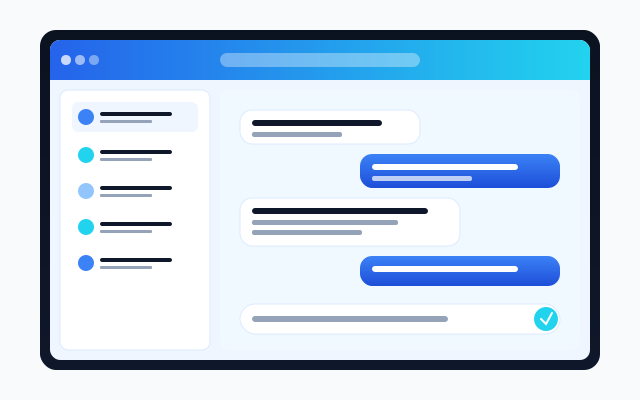
Por que instalar o Telegram Desktop no Windows
O Telegram para Windows transforma o seu PC em uma extensão do celular. Diferente do WhatsApp Web, ele funciona de forma totalmente independente: você pode desligar o telefone, deixar o notebook aberto e continuar recebendo mensagens em tempo real. Como o histórico fica em uma nuvem criptografada, ao logar no Windows todas as conversas antigas aparecem sem transferências ou backup manual.
Versão suportada e requisitos do sistema
Esta página distribui o Telegram Desktop 6.2.3, publicado pela equipe oficial. É compatível com Windows 10 (build 1809 ou superior) e Windows 11 em processadores x64. Em PCs antigos com Windows 7 ou 8.1, use uma versão anterior específica ou opte pelo Telegram Web.
Como instalar passo a passo
- Baixe o instalador oficial. Toque no botão de download acima para receber o tsetup.exe seguro e verificado.
- Execute o tsetup.exe. Dê dois cliques no arquivo e siga as instruções. Escolha o idioma português na primeira tela.
- Confirme sua conta. Informe seu número de telefone e valide pelo SMS ou por outro dispositivo já conectado ao Telegram.
- Sincronize suas conversas. Em segundos todos os canais, grupos e chats aparecem no PC — sem precisar restaurar backup manual.
Recursos exclusivos do Telegram para PC
- Barra lateral com pastas personalizadas (trabalho, estudos, canais brasileiros etc.).
- Modo escuro adaptativo e temas com cores personalizadas.
- Suporte a arrastar-e-soltar arquivos direto da área de trabalho.
- Chamadas de voz e vídeo em HD com compartilhamento de tela.
- Bots, enquetes, agendamento de mensagens e mensagens silenciosas.
Segurança e atualizações
O aplicativo verifica atualizações automaticamente e aplica patches de segurança sempre que o Telegram lança uma nova versão. Você também pode conferir manualmente em Configurações → Avançado → Verificar atualizações. Nunca baixe o Telegram Desktop de sites não confiáveis: prefira sempre canais oficiais e portais como este, que apontam para o pacote original.
Diferenças em relação às outras plataformas
A versão Windows compartilha os mesmos dados da conta com Telegram para macOS, iPhone, Android e Telegram Web. A diferença está na experiência: no PC você tem atalhos, várias janelas e teclado físico — ideal para quem passa o dia trabalhando com conversas longas.