Guia para iniciantes
Do zero ao Telegram pro em 6 passos
Se você nunca usou o Telegram, este guia em português vai levar você por tudo o que importa: baixar, instalar, criar conta, adicionar contatos, entrar em canais e migrar do WhatsApp com segurança.
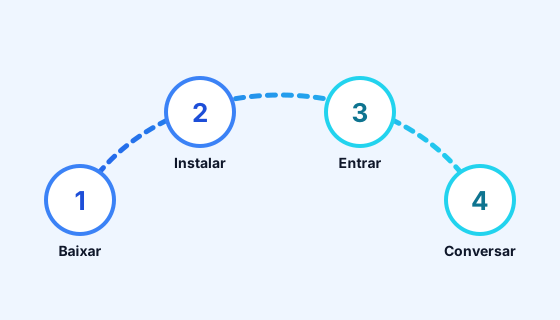
Roteiro completo
Seis passos explicados com imagens
Você pode seguir a ordem sugerida ou pular para o passo que já é seu próximo objetivo. Cada bloco tem dicas rápidas para acelerar.
Passo 01
Escolher a plataforma e baixar
Decida onde você vai usar o Telegram principalmente — celular, computador ou navegador. Cada plataforma tem uma página com o link oficial de download.

Passo 02
Criar sua conta e configurar perfil
Ao abrir o app pela primeira vez, informe seu número de telefone em português (código +55 e DDD). Você receberá um SMS de confirmação. Depois defina um nome, uma foto e um @usuário para que os amigos te achem sem depender do número.
- Escolha uma foto real ou avatar reconhecível.
- Crie um @usuário curto (ex.: @seunome).
- Preencha uma bio explicando quem você é.

Passo 03
Adicionar contatos e sincronizar
Autorize o Telegram a ler seus contatos e ele identifica automaticamente quem já usa o app. Você também pode buscar por @usuário, escanear um QR Code de outra pessoa ou enviar um convite pelo compartilhamento.
- Pesquise @usuários usando a barra de busca superior.
- Adicione contatos via QR Code no menu do perfil.
- Convide amigos com um link t.me/seunome.

Passo 04
Entrar em grupos e canais
Para se conectar com comunidades, use links t.me/nome, códigos QR ou a busca. Existem canais brasileiros de notícias, tecnologia, esporte, humor e afins.
- Grupos permitem interação; canais são unidirecionais.
- Silencie canais com muitas mensagens em Notificações.
- Denuncie conteúdo abusivo pelo menu do canal.

Passo 05
Migrar conversas do WhatsApp
No iPhone ou Android, abra a conversa que quer migrar, toque em Exportar → Mover para o Telegram. O Telegram traz o histórico com datas originais para uma pasta específica.
- Importe conversas uma a uma para manter contexto.
- Mídias vêm em qualidade original, sem compressão.
- Após importar, arquive a versão antiga do WhatsApp.

Passo 06
Personalizar temas, pastas e notificações
Vá em Configurações → Aparência para escolher tema claro, escuro ou automático, cor de destaque, tamanho da fonte e plano de fundo. Em Pastas, crie divisões como Trabalho, Estudos e Família com regras automáticas.
- Ative modo escuro automático seguindo o sistema.
- Crie pastas com filtros por tipo de chat.
- Personalize sons por contato ou grupo.

Produtividade
Atalhos do Telegram Desktop
No Windows, macOS e Linux o Telegram Desktop suporta atalhos de teclado que aceleram muito a rotina. Use ⌘ no macOS no lugar de Ctrl.
- Ctrl+NNova mensagem
- Ctrl+FBuscar em conversas
- Ctrl+KIr para chat
- Ctrl+ESelecionar chats
- Ctrl+↑ / ↓Navegar entre chats
- Ctrl+EnterEnviar mensagem
- Ctrl+.Alternar barra lateral
- Ctrl+Shift+MSilenciar chat atual
Tarefas comuns
Perguntas frequentes de quem está começando
Se você caiu de paraquedas no Telegram, provavelmente é uma destas dúvidas. Todas resolvidas em poucos toques.
Como criar um canal?
No menu principal → Novo Canal → dê um nome e descrição → escolha se será público ou privado → convide os primeiros assinantes ou compartilhe o link t.me/seucanal.
Como criar um grupo?
No menu principal → Novo Grupo → selecione até 200 pessoas para começar → dê um nome, foto e escolha configurações de permissões e histórico.
Como usar bots?
Busque pelo @nome do bot ou clique em um link t.me/nomedobot → toque em Iniciar. Cada bot mostra os comandos disponíveis com um menu na parte inferior.
Como agendar mensagens?
Digite a mensagem e mantenha o botão de enviar pressionado → escolha “Agendar” → selecione data e horário. A mensagem é enviada automaticamente no momento definido.
Próximos passos
Descobriu os fundamentos? Aprofunde-se nos recursos do Telegram ou blinde sua conta pela nossa página de segurança. E se surgir alguma dúvida, dê uma olhada nas perguntas frequentes.